
Mobile Werkzeugverwaltung im Handwerk: scannen statt suchen
Mobile Werkzeugverwaltung im Handwerk: was ins Register gehört, wie Ausgabe und Rückgabe per Scan laufen und wie dein Team die Umstellung mitträgt.


Eine Werkzeugverwaltung mit Excel funktioniert, wenn du vier Dinge sauber trennst: eine Bestandsliste mit eindeutiger Werkzeug-ID, ein Protokoll für Ausgaben und Rückgaben, einen Prüf- und Wartungsplan und eine Übersicht, die überfällige Geräte markiert. Wie das geht, zeigen wir Schritt für Schritt. Das Problem liegt aber nicht in der Tabelle, sondern im Moment der Übergabe: Excel weiß nur, was jemand später am Büro-PC einträgt. Auf der Baustelle trägt niemand etwas ein, und genau dort verschwindet das Werkzeug. Deshalb setzen immer mehr Betriebe auf eine App wie ToolScan, bei der der Monteur das Gerät per NFC-Scan übernimmt oder zurückgibt und die Liste sich dabei von selbst aktualisiert.
Wenn du heute mit Excel startest oder deine bestehende Liste aufräumen willst, hilft eine klare Struktur. Eine Anleitung zur Werkzeugverwaltung in Excel vom Februar 2026 empfiehlt vier getrennte, miteinander verknüpfte Blätter: Stammdaten, Ausleih-Protokoll, Wartungsplan und ein Dashboard. Diese Aufteilung ist sinnvoll, weil sich Stammdaten selten ändern, Bewegungen dagegen täglich.
Jedes Werkzeug bekommt eine Zeile und eine Nummer, die es nie wieder abgibt. Ohne diese ID kannst du zwei gleiche Akkuschrauber nicht auseinanderhalten, und jede spätere Auswertung wird ungenau.
| Spalte | Beispiel | Wozu sie dient |
|---|---|---|
| Werkzeug-ID | WZ-0042 | eindeutige Zuordnung, auch auf dem Aufkleber am Gerät |
| Bezeichnung | Bohrhammer, 4 kg | schnelles Erkennen in der Liste |
| Hersteller und Seriennummer | laut Typenschild | Garantie, Diebstahlanzeige, Ersatzteile |
| Kategorie | Elektrowerkzeug | Filtern und Auswerten |
| Stammstandort | Lager, Fahrzeug 3 | wohin das Gerät zurückgehört |
| Kaufdatum und Kaufpreis | laut Rechnung | Wert des Bestands, Ersatzplanung |
| Prüfpflichtig | ja / nein | Verknüpfung zum Prüfplan |
Wo es schiefgeht: Viele Listen starten mit freien Textfeldern. Dann steht derselbe Standort als „Lager“, „lager“ und „Halle“ in der Tabelle, und kein Filter findet mehr alles.
Lege für Kategorien, Standorte und Mitarbeiter eigene kleine Listen an und hinterlege sie über Daten > Datenüberprüfung als Auswahlfeld. So kann niemand Schreibvarianten erfinden. Das kostet beim Einrichten eine halbe Stunde und spart später viel Ärger beim Auswerten.
Trage Bewegungen nie in die Stammdaten ein, sondern in ein eigenes Blatt. Jede Ausgabe ist eine neue Zeile mit diesen Spalten:
So bleibt die Geschichte jedes Geräts erhalten: Du siehst nicht nur, wer den Bohrhammer jetzt hat, sondern auch, wer ihn vor drei Wochen hatte, als der Meißel abgebrochen ist.
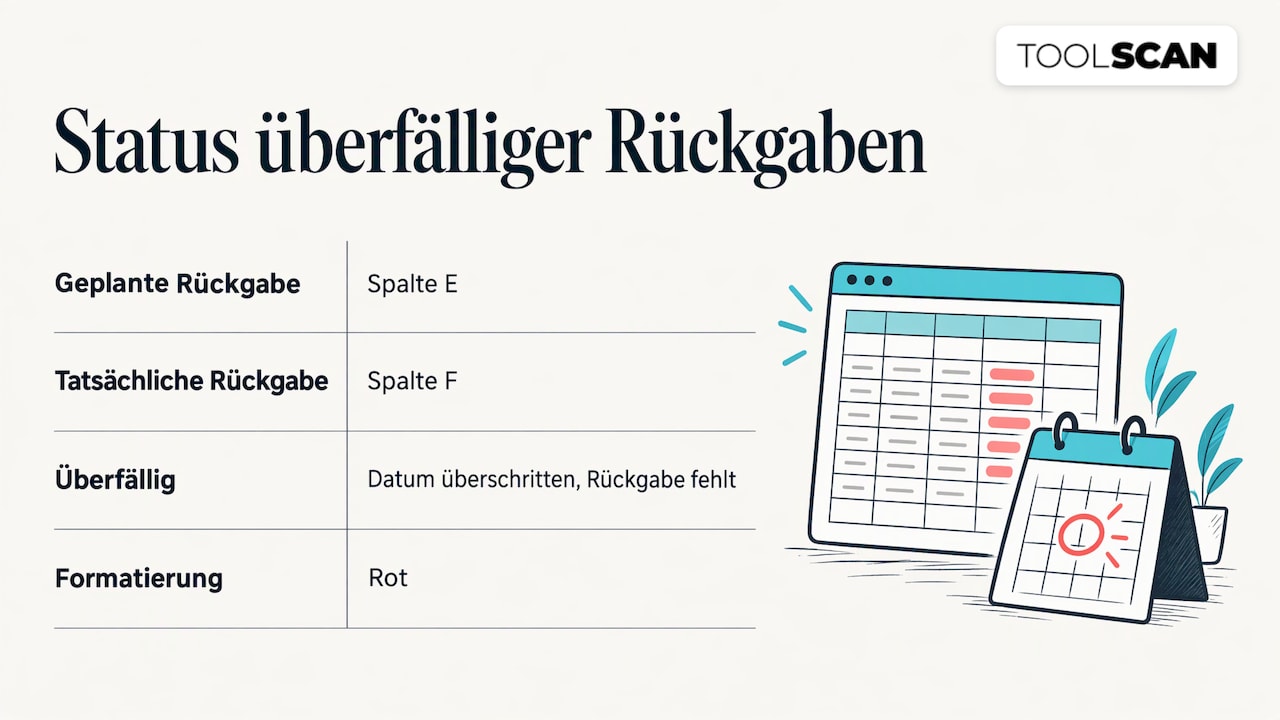
Die Spalte Status rechnet sich selbst aus. Liegt die geplante Rückgabe in Spalte E und die tatsächliche Rückgabe in Spalte F, lautet die Formel in deutschem Excel:
=WENN(F2<>"";"zurück";WENN(E2<HEUTE();"überfällig";"unterwegs"))
Mit einer bedingten Formatierung färbst du „überfällig“ rot. Genau diese Logik, überfällig ist, was das geplante Datum überschritten hat und noch kein Rückgabedatum trägt, beschreibt auch die oben verlinkte Anleitung.
Prüfpflichtige Geräte bekommen ein eigenes Blatt mit Werkzeug-ID, Prüfart (zum Beispiel E-Check oder Herstellerwartung), letztem Prüfdatum, Intervall in Monaten und nächster Fälligkeit. Die nächste Fälligkeit berechnest du mit =EDATUM(D2;E2). Welche Intervalle für deine Geräte gelten und wie lange du Nachweise aufbewahren musst, klärst du mit deiner Fachkraft für Arbeitssicherheit oder deiner Berufsgenossenschaft. Diese Vorgaben sind keine Excel-Frage, sie gelten für jeden Betrieb.
Auf dem letzten Blatt zählst du mit ZÄHLENWENN die Geräte pro Status: wie viele unterwegs, wie viele überfällig, wie viele Prüfungen in den nächsten 30 Tagen fällig. Das ist die Seite, die du morgens öffnest.
Die Tabelle ist nach einem Nachmittag fertig. Die eigentliche Arbeit beginnt am nächsten Morgen, wenn der erste Monteur um 6:45 Uhr den Kernbohrer aus dem Lager holt. Diese Stellen machen Excel-Listen im Betrieb unzuverlässig:
Die Eingabe passiert zur falschen Zeit. Übergaben finden am Fahrzeug, im Lager oder direkt auf der Baustelle statt. Eingetragen wird später, am Büro-PC, aus dem Gedächtnis. Wird es einmal vergessen, stimmt die Liste nicht mehr, und eine Liste, der niemand traut, wird nicht mehr gepflegt.
Werkzeug wandert zwischen Kollegen. Der Monteur gibt den Bohrhammer auf der Baustelle direkt an den Kollegen weiter. In Excel steht weiterhin der erste Name. Wenn das Gerät fehlt, fragst du den Falschen.
Mehrere Versionen derselben Datei. Eine Kopie liegt auf dem Laptop im Büro, eine im Mailanhang, eine auf dem Tablet des Lageristen. Welche ist aktuell? Auch mit einer Cloud-Ablage bleibt das Grundproblem: Am Handy ist eine breite Tabelle mit sieben Spalten kaum zu bedienen.
Fristen melden sich nicht. Eine Formel färbt die Prüfung rot, aber nur, wenn jemand die Datei öffnet. Wer im Urlaub ist oder in der Hochsaison keine Zeit hat, sieht die Frist erst, wenn sie verstrichen ist.
Belege liegen woanders. Rechnung, Bedienungsanleitung, Prüfprotokoll und das Foto vom Schaden liegen in Ordnern, Mails und Handygalerien verstreut, nicht beim Gerät.
Formeln gehen kaputt. Eine eingefügte Spalte, ein überschriebenes Feld, ein falsch sortierter Bereich, und Statusformeln oder Verweise zeigen falsche Werte, ohne dass es jemand merkt.
Mehr als Werkzeug. Schlüssel für Fahrzeuge und Baustellen, Geräte, die du an Kunden verleihst, Reservierungen für die Rüttelplatte nächste Woche: Für jede dieser Aufgaben entsteht in Excel ein weiteres Blatt und eine weitere Stelle, an der Daten auseinanderlaufen.
Keiner dieser Punkte ist ein Fehler der Tabelle. Excel ist ein Werkzeug fürs Büro. Werkzeugverwaltung im Handwerk passiert aber draußen.
Ob sich ein Umstieg lohnt, rechnest du am besten mit deinen eigenen Zahlen. Ein einfaches Beispiel, mit angenommenen Werten:
| Annahme | Wert im Beispiel |
|---|---|
| Monteure im Betrieb | 6 |
| Suchzeit pro Monteur und Woche | 45 Minuten |
| Pflege der Excel-Liste im Büro pro Woche | 2 Stunden |
| interner Stundensatz | 50 € |
Das ergibt 4,5 Stunden Suche plus 2 Stunden Listenpflege, also 6,5 Stunden pro Woche. Bei 50 € sind das 325 € pro Woche, über 45 Arbeitswochen rund 14.600 € im Jahr. Nicht eingerechnet sind doppelt gekaufte Geräte, verlorenes Werkzeug und Fahrten zurück ins Lager, weil das richtige Gerät fehlt.
So misst du es in deinem Betrieb:
Zum Vergleich: Bei ToolScan sparen Betriebe nach unseren Angaben bis zu 9,2 Stunden pro Woche, und mehr als 3.500 Nutzer arbeiten bereits mit der App. Wie das in einem echten Betrieb aussieht, zeigt der Kundenbericht der Max Doser GmbH & Co. KG.
Diese Fragen helfen bei der Entscheidung. Treffen zwei oder mehr zu, kostet dich die Liste mehr, als sie bringt:
Worauf du bei einer Lösung ohne Excel achten solltest:
ToolScan wurde von einem Handwerksmeister aus seinem eigenen Betriebsalltag entwickelt. Die App läuft auf iOS, Android und im Browser und ist ohne IT-Projekt innerhalb von Sekunden einsatzbereit. Statt nachträglich einzutragen, wird jede Bewegung im Moment der Übergabe erfasst. So sieht der Ablauf aus, Schritt für Schritt neben der Excel-Variante:
Der Unterschied zu Excel ist nicht die Zahl der Funktionen, sondern wer die Daten erfasst: nicht das Büro im Nachhinein, sondern der Monteur in dem Moment, in dem er das Gerät in die Hand nimmt.
Wenn deine Excel-Liste mehr Pflege braucht, als sie dir Überblick gibt, ist die ToolScan-App der nächste Schritt: Standort und aktueller Besitzer jedes Werkzeugs in Echtzeit, jede Übernahme und Rückgabe nachvollziehbar dokumentiert, bedienbar per Smartphone.
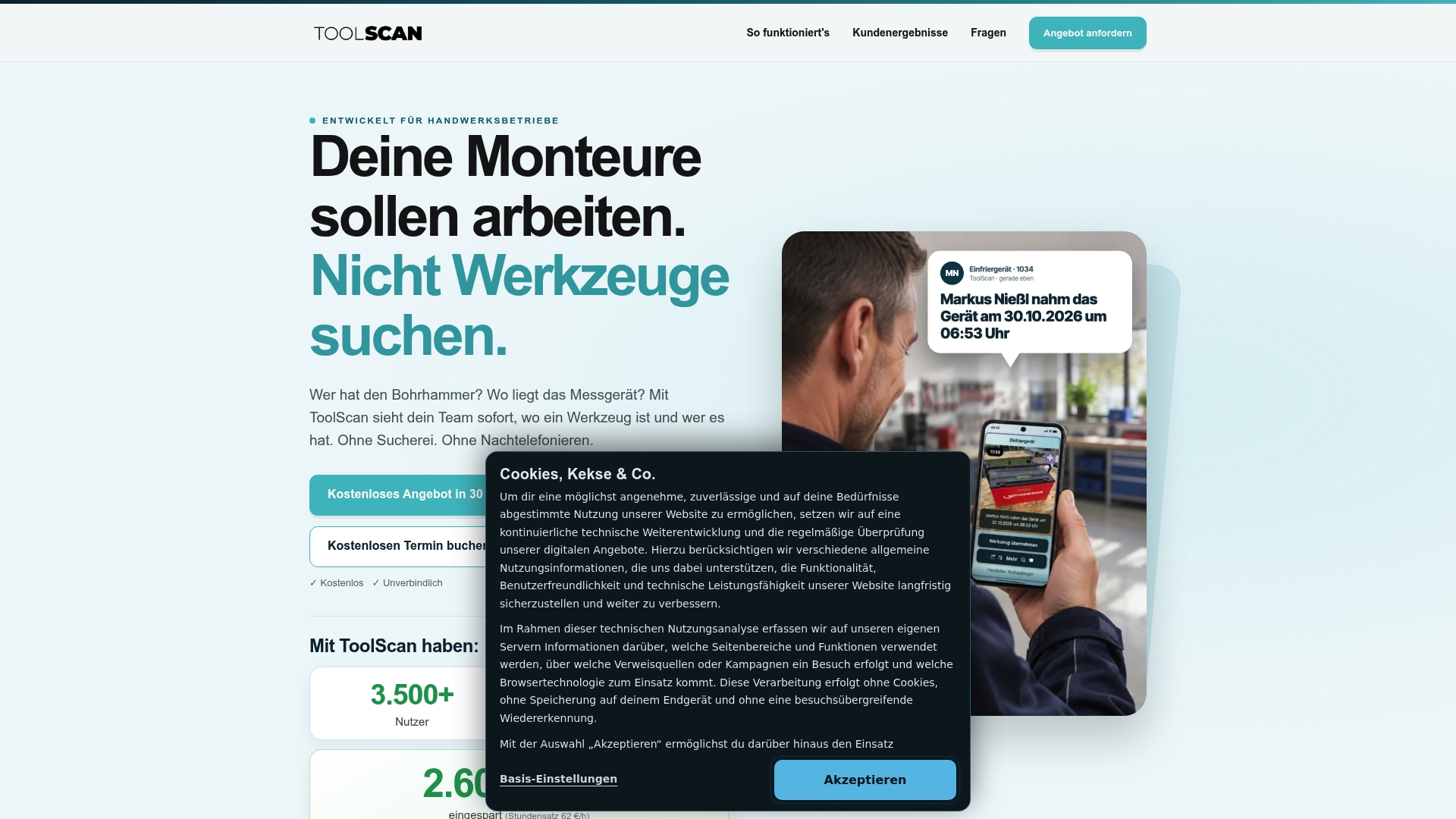
Wie das im Alltag aussieht, siehst du in unseren Videos zu ToolScan im Einsatz.
| Kriterium | Excel-Liste | ToolScan |
|---|---|---|
| Erfassung der Übergabe | nachträglich, von Hand | per NFC-Scan im Moment der Übergabe |
| Weitergabe zwischen Kollegen | meist nicht erfasst | dokumentiert durch Scan des Kollegen |
| Nutzung auf der Baustelle | am Handy umständlich | mobil per Smartphone, iOS, Android, Browser |
| Prüf- und Wartungsfristen | Formel, sichtbar nur beim Öffnen | automatische Erinnerungen |
| Zustand bei Rückgabe | Freitext, wenn überhaupt | Foto-Checkliste |
| Rechnungen und Anleitungen | separate Ordner | als Anhang am Gerät |
| Schlüssel, Reservierung, Kundenverleih | zusätzliche Blätter | im selben System |
| Einrichtung | Tabelle bauen und pflegen | in Sekunden, ohne IT-Projekt |
Der Wechsel muss kein großes Projekt sein. Bewährt hat sich diese Reihenfolge:
Einen Überblick über alle Möglichkeiten findest du auf der Seite mit den Funktionen der digitalen Werkzeugverwaltung.
Vorlagen gibt es, doch jede muss an deinen Betrieb angepasst werden: Standorte, Mitarbeiter, Kategorien und Prüfarten. Mit der Struktur aus diesem Artikel, also Stammdaten, Protokoll, Prüfplan und Übersicht, baust du eine passende Liste in wenigen Stunden selbst. Die Pflege im Alltag bleibt bei jeder Vorlage gleich aufwendig.
Technisch ja, praktisch kaum. Eine breite Tabelle mit vielen Spalten ist auf dem Smartphone mühsam zu bedienen, und auf der Baustelle nimmt sich niemand die Zeit dafür. Eine App mit Scan-Funktion ist genau für diesen Moment gebaut.
Entscheidend ist weniger die Zahl der Geräte als die Zahl der Personen und Orte. Sobald mehrere Monteure dasselbe Werkzeug nutzen oder Geräte zwischen Fahrzeugen und Baustellen wandern, verliert die Liste schnell den Anschluss. Rechne mit der Suchzeit deiner Mannschaft, dann siehst du, ab wann sich der Wechsel rechnet.
In ToolScan hinterlegst du für jedes Gerät die Prüfart und das Intervall, die App erinnert automatisch an die nächste Fälligkeit. Prüfprotokolle und Rechnungen hängst du direkt am Gerät an. Welche Fristen für deine Geräte gelten, klärst du mit deiner Fachkraft für Arbeitssicherheit oder Berufsgenossenschaft.
Werkzeugverwaltung Excel: Anleitung 2026
Mobile Werkzeugverwaltung im Handwerk: was ins Register gehört, wie Ausgabe und Rückgabe per Scan laufen und wie dein Team die Umstellung mitträgt.

Geräteverleih an Kunden im Handwerk organisieren: Ablauf von Reservierung bis Rückgabe, Übergabeprotokoll, Rechtslage und digitale Dokumentation per Scan.

Welche Arbeitsmittel im Handwerksbetrieb prüfpflichtig sind, wer prüft, welche Fristen gelten und wie Sie Prüftermine und Nachweise sicher im Griff behalten.
Erlebe selbst, wie einfach dein Team Werkzeuge erfassen, übernehmen und wiederfinden kann.
Kostenloses Angebot in 30 Sekunden anfordern →